
从这里开始
认识 Cage 的工作方式,找到适合你的安装、账号、手机连接与云端部署指南。
本页内容
Cage 把终端、浏览器、文件编辑器和 Claude Desktop 放进一个持久 Linux 工作环境。你可以在自己的电脑上运行,也可以从桌面应用连接自己的 Linux 服务器。手机开发版可连接电脑上的 Cage,处理 Claude Code 会话和工具审批。
本手册覆盖当前源码中的功能。公开安装包的能力与验收范围以对应 Release 说明为准。手机客户端目前需要开发构建,尚无商店安装入口;界面中缺少某项功能时,先确认所用版本。
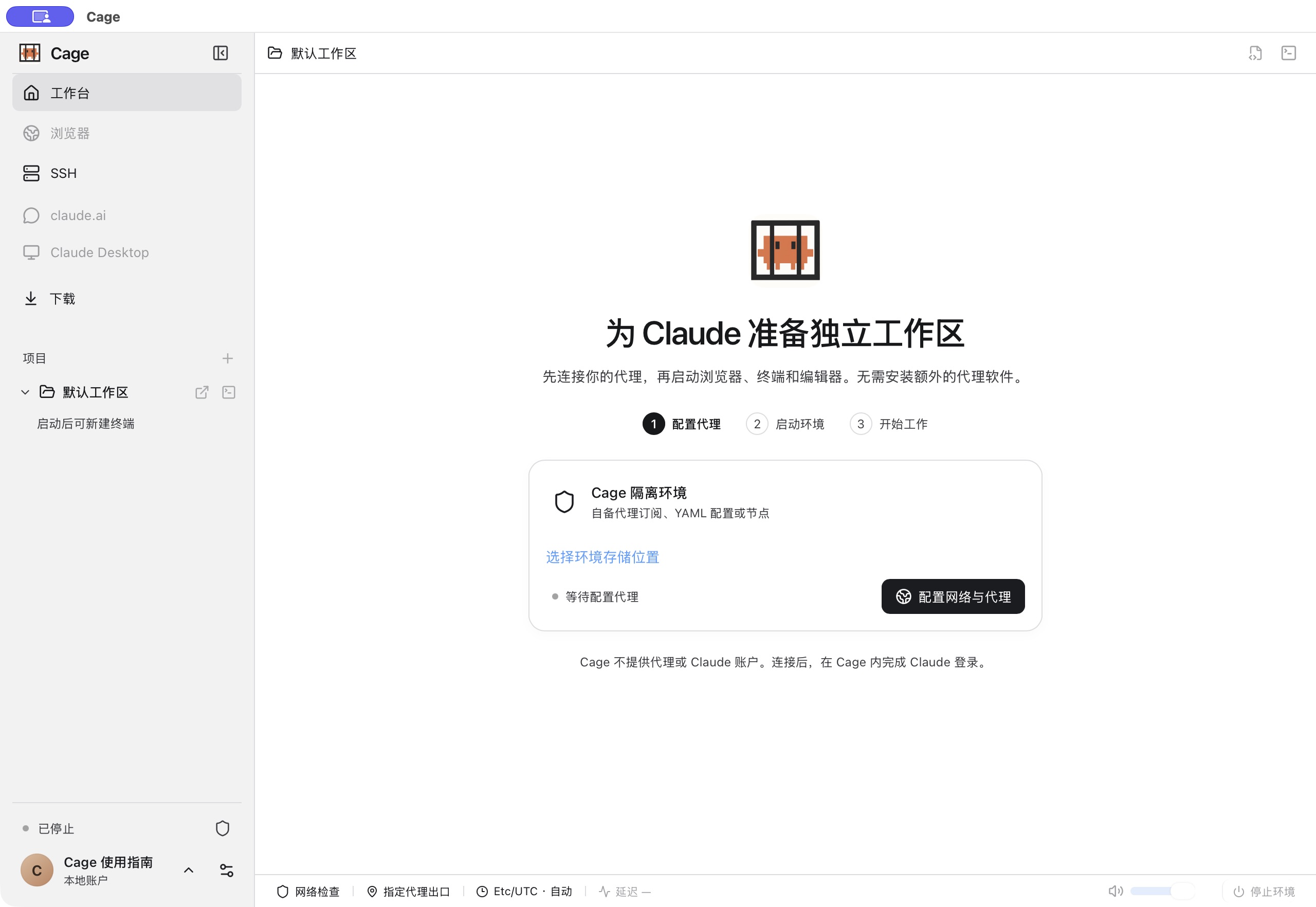
配图来自实际应用与隔离验收环境,每张图下方标注版本、平台和日期,点击图片可查看原始分辨率。桌面主图使用 0.1.6-alpha-preview 开发构建;Windows 旧版与手机模拟器预览会单独注明。界面里的空账号、停止状态或示例对话保留原样,不代表已登录或真实模型请求成功。
第一次使用
- 阅读安装与首次启动,选择对应平台的安装包并创建 Cage 账户。
- 在网络与代理中导入自己的节点,应用代理后启动环境,等待关键检查通过。
- 按项目、终端与文件打开一个项目,在 Cage 内完成 Claude Code 授权,发出第一条消息。
- 有多个 Claude 订阅时,继续配置多账号与额度。希望离开电脑后继续处理任务,可查看手机连接与远程会话。
按你想做的事查找
| 你想做什么 | 阅读哪篇 |
|---|---|
| 安装应用、换盘、准备本机虚拟化 | 安装与首次启动 |
| 导入订阅、连接住宅代理、设置出口规则 | 网络与代理 |
| 打开项目、启动 Claude 终端、传文件与截图 | 项目、终端与文件 |
| 添加多个订阅、查看额度、分配新终端 | 多账号与额度 |
| 收藏网页、无痕浏览、清理 Cookie、安装扩展 | 浏览器与网站数据 |
| 在 Cage 内使用 Claude Desktop | Claude Desktop |
| 扫码配对手机、审批工具、使用手机远程浏览器 | 手机连接与远程会话 |
| 部署到无 KVM 的 VPS、连接服务器和管理远端项目 | 云端部署与 SSH |
| 找到每一项设置,了解修改何时生效 | 设置参考 |
| 换存储盘、调整 CPU 与内存、升级、备份或卸载 | 维护、资源与数据 |
| 按错误现象恢复使用、导出诊断 | 故障排查 |
本机、云端与手机如何配合
本机模式下,Linux 虚拟机在电脑上运行。明确打开的主机项目与环境共享,改动会直接影响原文件。
云端模式下,终端、网页、工具、账户和网络配置属于所选服务器。桌面应用负责连接和显示;本机项目只有在明确授权后才临时共享。断开 SSH 会保留远端任务,停止远端环境才会结束任务。
手机是远程客户端,命令在配对的电脑上执行。电脑需要在线并运行 Cage;当前手机配对指向本机 Cage,不会随着桌面切换 SSH 自动转到云端。手机没有独立运行 Cage 虚拟机的模式。
先了解数据与网络边界
- 打开的项目可以被环境中的程序读取与修改。重要文件先备份,代码交给主机 Git 工具审查与提交;
.git等元数据默认只读。 - 同一环境的所有项目共用工具、账户和 Linux 文件系统。切换项目不会停止原任务,也不会撤销已授权的共享。
- Cage 需要你自己的代理和 Claude 使用资格。网络检查通过表示当前配置和采样证据通过,无法保证第三方账户不受限制。
- 默认公网出站支持 IPv4 TCP,DNS 通过同一代理;公网 UDP、IPv6、ICMP,以及环境主动访问主机或局域网的能力受限。
- 关闭窗口、锁定 Cage、停止环境和退出账户的影响不同,操作前可查关闭与退出。