
故障排查
从你看到的现象开始,检查原因、恢复使用,再收集足够的诊断信息。
本页内容
先核对当前主机、Cage 版本和报错原文。操作结果不确定时先读取最新状态,再决定重试。不要用清空个人目录、删除虚拟磁盘或重建账户作为常规排障手段。
下载或安装失败
| 现象 | 处理方式 |
|---|---|
| GitHub 404 或没有安装包 | 从官网下载区选择平台,确认 Release 公开且链接完整。源码 ZIP 不能当安装包。 |
| Mac 显示损坏、无法验证或不支持 | 核对 Apple Silicon、macOS 14+,重新下载完整 DMG,检查该版签名、公证和校验说明。保留系统原文,不关闭系统验证来掩盖问题。 |
| Windows 未知发布者 | 确认是否为明确标注的未签名预览,阅读对应发行说明;不能把它当作已签名发行。 |
| Windows 启动虚拟机失败 | 检查 BIOS/UEFI 虚拟化和“Windows 虚拟机监控程序平台”,启用后重启。保留 WHPX 错误原文供定位。 |
| Linux 无法启动 | 确认 x86_64、支持发行版与 KVM 权限,使用 APT 补齐安装依赖。 |
| 缺少代理核心 | 重装对应平台完整应用,不要只复制单个命令行文件。 |
准备环境卡住或反复下载
打开“操作详情”区分仍在下载、安装依赖和已经失败。检查节点、剩余磁盘和存储盘连接后,点“继续安装”。仍有数据持续接收时可以等待,完整性校验未通过的文件不能使用。
| 错误 | 下一步 |
|---|---|
Download interrupted / partial data retained |
未完成文件已保留,修复网络后重试续传。 |
checksum mismatch |
文件摘要不符,重新下载,不跳过校验。 |
Guest DNS could not resolve |
检查节点及 DNS 配置,应用后重试。 |
| NodeSource / APT 失败 | 查看失败来源,检查代理访问;保存具体错误与诊断。 |
APT 重复 Tried to start delayed item |
更新到包含 APT 修正的构建,旧版依赖管理器升级失败时先修复网络,不能继续依赖安装。 |
Git 前置检查未通过时,按提示更新本机 Git 至 2.38+、检查全局配置写入权限或重新检查;不必重配节点。启用保护会影响主机全局 Git,先阅读确认卡片。
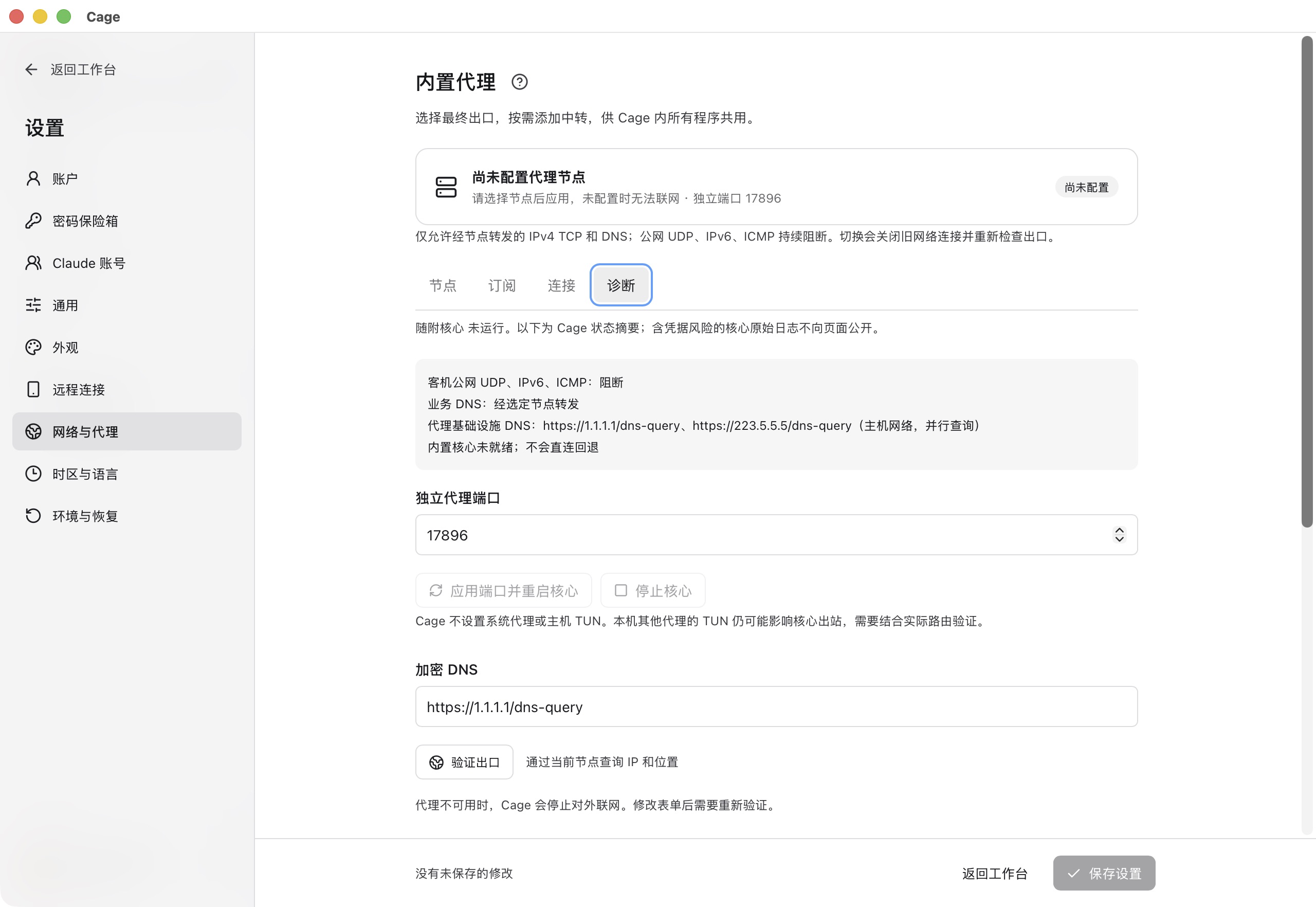
节点已应用但无法联网
点底部网络状态查看具体关键项。“已应用”只表示节点选择成功,外网还需检查通过。
| 状态 | 处理方式 |
|---|---|
| 出口不符合静态 IP、城市或国家规则 | 换回符合原规则的节点;确实要换基准时明确修改 IP 规则。重检不会自动接受新 IP。 |
| 代理核心未就绪 | 进入代理诊断检查状态,重新应用节点或重启 Cage 核心。 |
| 端口占用 | 选一个未占用的 Cage 独立端口,按提示重启,无需终止其他代理。 |
| 位置查询失败 | 重试或换节点,也可手动设置时区和语言;地区限制模式仍需位置证据。 |
| 手动暂停或报告过期 | 确认后主动重新检查,全部关键项通过才恢复。 |
| 主机切网后离线 | 等待恢复和完整复检;原手动暂停不会自行解除。 |
本机浏览器可联网不能证明 Cage 代理已经配置。订阅无节点时检查是不是含 proxies / payload 的 YAML;不要把私人订阅上传到在线转换网站或 Issue。
任务退出 137 或重任务后断网
137 表示被强制终止,无法独立证明 OOM。到“设置 → 环境与恢复 → 计算资源”查看环境启动后的 OOM 计数、上限和用量,再导出日志。OOM 计数增加表示客机曾因内存不足终止进程,具体进程需结合日志。
旧环境上限较低时,保存工作后重启应用已保存资源配置;到达上限则降低编译、渲染或其他并行任务数。重任务还可能使检查超时并触发外网关闭,恢复须通过完整复检。
原账户与数据看不见了
再次出现创建账户通常意味着当前配置目录找不到原账户。核对默认 .claude-cage、显式 CLAUDE_CAGE_CONFIG、原环境存储及当前本机/SSH 主机。先保留现场,不新建账户,不只拷贝 account.json。
原目录需连同收藏、密码库、配置与持久磁盘保留。迁移前停止相关后台、做完整备份,再恢复同一套数据。快捷登录绑定原目录时,迁移后用原密码解锁并重新授权。系统钥匙串暂不可用时,使用密码并点“重新检查快捷登录”。
Claude 登录与账号异常
主机已有登录不会自动导入。到 Cage 内的 Claude 终端完成官方授权,账号面板核对身份后“加入调度”。网页、Desktop 和 CLI 登录分别管理。
“暂无可分配账号”时检查登录是否有效、是否参与自动分配、额度与重置时间,点击“检查状态”。普通终端换身份后新账号要重新加入。额度读数缺失或过旧时不能把旧百分比当实时承诺。
模型仍拒绝请求时记录官方错误类型,核对使用资格与关键网络检查。能打开授权页只说明网页可达,完成授权和一次真实请求后才能确认使用成功。
浏览器、Desktop 或文件上传异常
浏览器白屏或待恢复时点“恢复浏览器”。整个界面中断时重开 App;异常页可“重新加载界面”或导出诊断。localhost 应在 Cage 内启动服务。
Desktop 画面比例异常时先设“显示大小”为 100%,点“重试调整”。更新组件后保存工作、关闭再打开 Desktop。上传仍显示内部目录或出现 “The file picker didn’t open” 时,同样先同步组件再重开应用。
清空普通会话全部 Cookie 后,编辑器认证会失效,点“恢复编辑器”。密码、扩展或 Cookie 功能入口不可用时,核对应用和环境组件版本。网站拒绝附件还需检查自身格式与大小限制。
手机配对与会话异常
| 现象 | 处理方式 |
|---|---|
| 二维码失效 | 电脑切回本机、解锁 Cage,刷新二维码;相机不可用时用一次性配对码。 |
| 连上但没有项目 | 在电脑 Cage 明确打开项目,启动环境后重新读取。 |
| 电脑已锁定 | 在电脑解锁,再读取手机会话。 |
| 无浏览器权限 | 电脑在配对记录下开启“允许这部手机使用远程浏览器”。 |
| 发送或审批时断网 | 恢复连接后先读取历史与未决审批,核对结果再操作。 |
| 身份变化或只能验证本轮 | 不继续发送旧历史,按提示新建会话。 |
| 换中继后连不上 | 两端保存相同地址,撤销旧配对后重新登记。 |
模拟器预览不能证明真实连接可用。普通终端的 CLI 不在结构化会话列表中,当前手机端也不控制 Claude Desktop。
SSH 或云端部署失败
先确认 SSH 地址、端口、用户、认证方式和服务器网络。主机指纹变化时独立核对,避免直接接受未知身份。首次部署失败需检查 Linux x86_64、cgroup v2、systemd 用户服务、UID/GID 映射及 FUSE/TUN 前提。
服务退出时重连可尝试启动;持续失败查看用户服务日志。关闭本机 App 不停止远端,若希望停止任务,须在对应服务器工作台停止环境。无人登录后服务停止时由管理员检查 linger;服务器重启恢复需单独配置和验证。
不要通过删除容器、引擎 data-root 或账户修复部署。连接中断时先核对操作是否已完成,再重试有写入效果的动作。
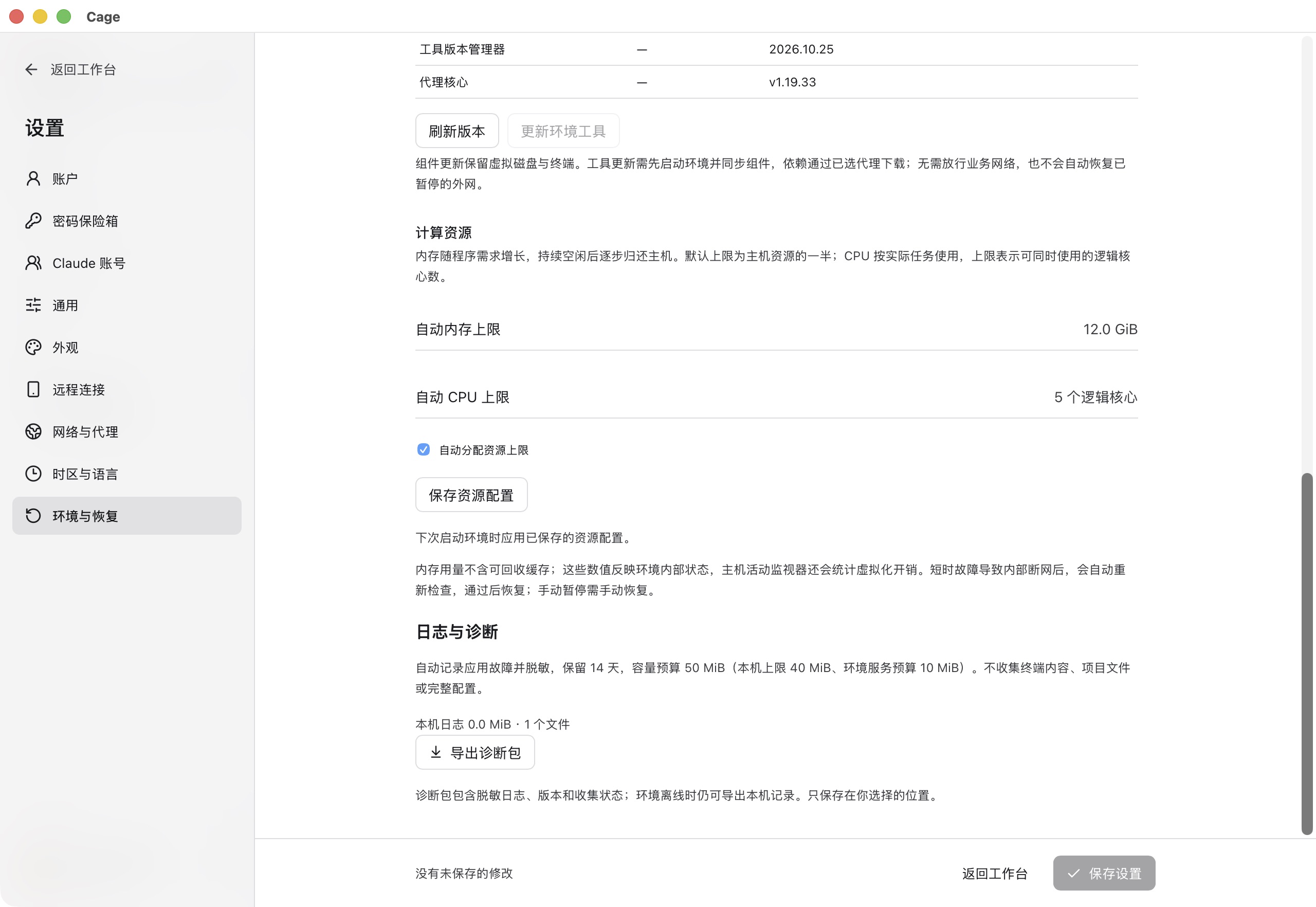
导出诊断与反馈
在“设置 → 环境与恢复”的日志诊断中导出 ZIP。云端导出需保持连接;界面打不开时可用安装包内的 Cage 命令:
cage diagnostics --json /absolute/path/cage-diagnostics.zipmacOS 命令在 Cage.app/Contents/Resources/cage,Windows 在安装目录 resources\cage.exe,Linux 位于应用目录。使用本机绝对输出路径;控制服务不可用时仍可导出本机日志。
向 GitHub Issues提供应用版本、操作系统、处理器架构、当前模式、复现步骤、期望结果与错误原文。分享前检查诊断和截图,遮盖账号、IP、路径、代理凭据和授权链接。不要上传整个配置目录、完整订阅或项目内容。