
云端部署与 SSH
将工作环境放到自己的 Linux VPS,通过桌面 Cage 部署、连接和管理服务器上的任务。
本页内容
什么时候选择云端
希望任务在服务器上持续运行,或本机不适合运行虚拟机时,可以使用云端模式。终端、浏览器、编辑器、Claude Desktop 和网络出口位于服务器,电脑显示同一套工作台。本机虚拟机可以保持关闭。
服务器模式通过 rootless 容器运行,不需要 KVM。它仍需要满足系统、权限和资源条件,并非所有 VPS 都可以直接部署。
准备服务器
当前目标为 Linux x86_64,具备 systemd 用户服务、cgroup v2、rootless 用户命名空间、至少 65,536 个 subordinate UID/GID,以及 /dev/fuse、/dev/net/tun。普通 SSH 用户需要相应权限;还需 OpenSSH、curl、tar、sha256sum、iproute2 与 iptables 等基础工具。
完整前提和维护命令见部署说明。权限缺失应修复服务器配置,不要改用特权容器或把 Docker socket 暴露给工作环境。
无人登录时常驻需要服务器管理员核对 systemd 用户服务与 linger;无人登录、宿主重启恢复及不同原生客户端的验收需要分别完成,单次连接成功不能保证这些场景。
从侧栏部署并连接
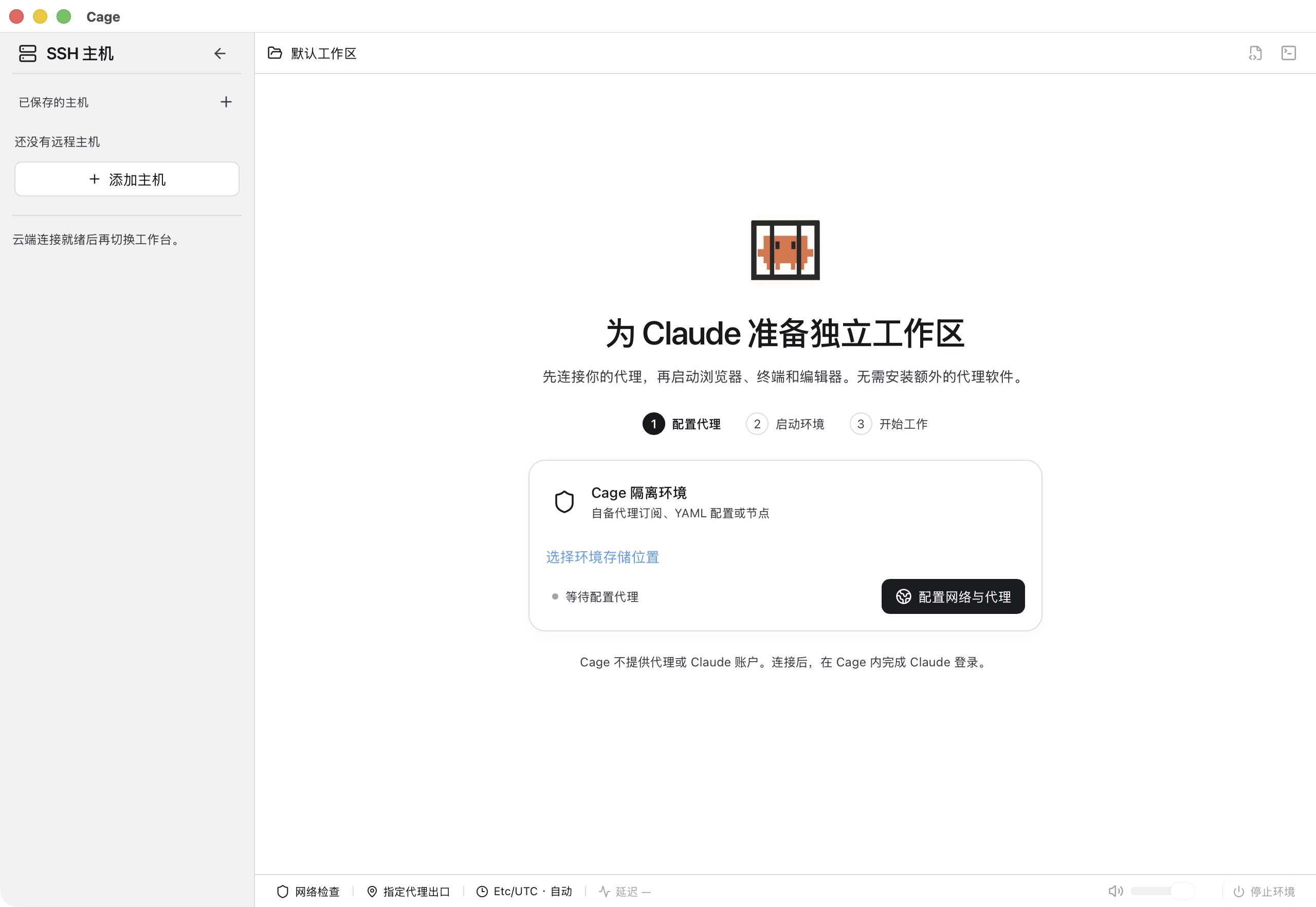
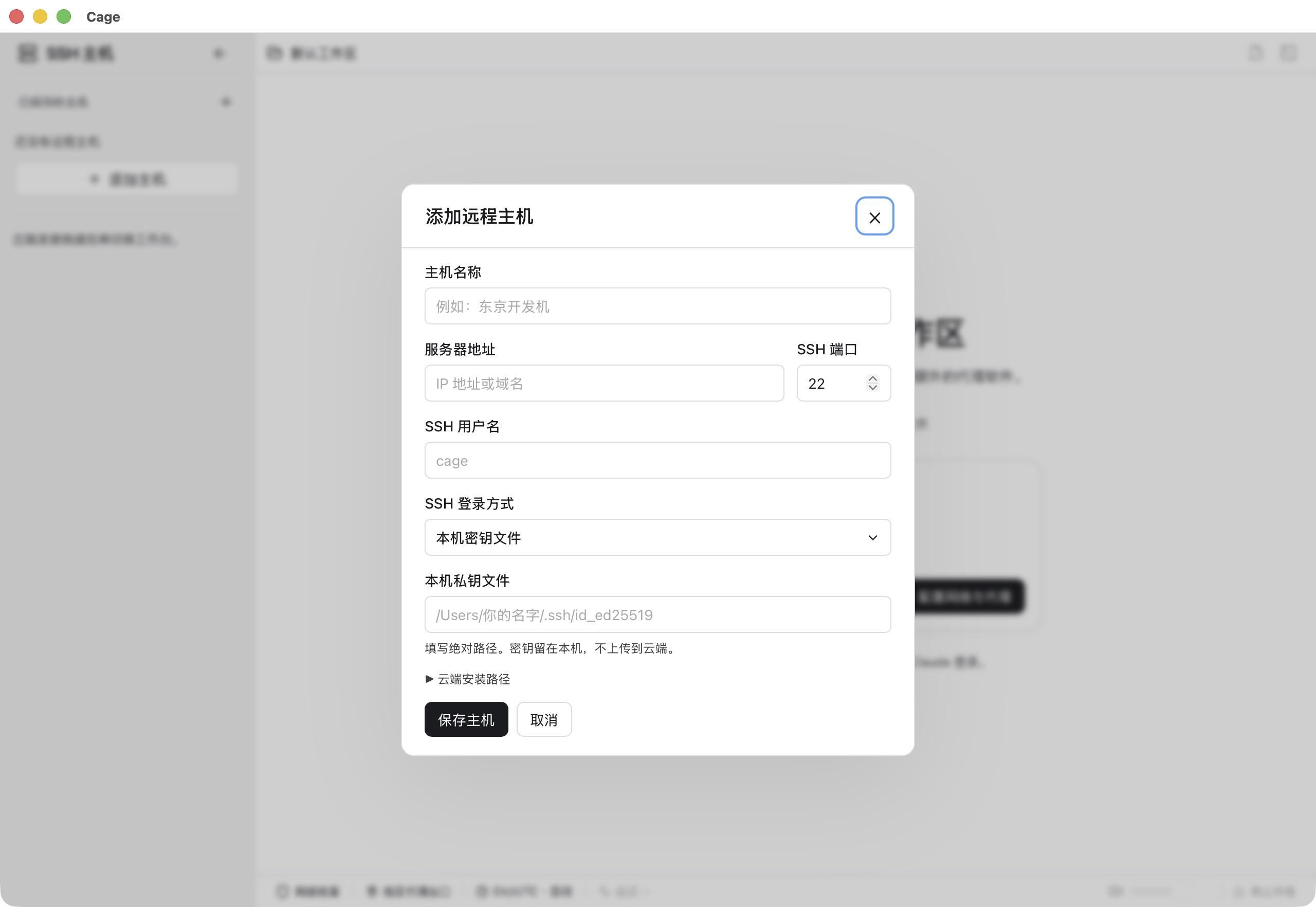
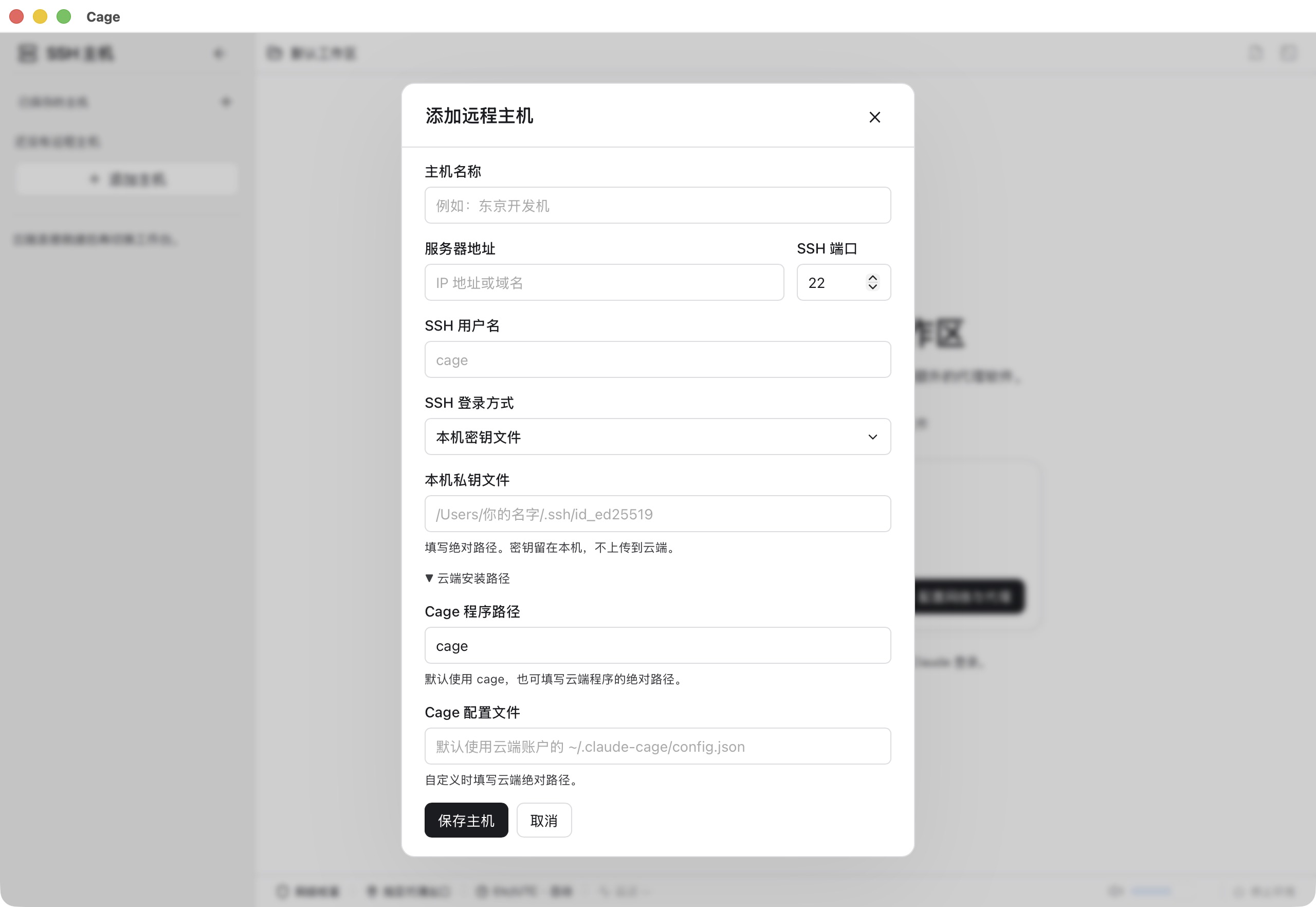
- 打开 Cage,进入左栏“SSH 主机”,点击加号填写名称、地址、端口、用户名和本机密钥文件或 SSH agent。自定义路径可在“云端安装路径”设置。
- 点击“连接此主机”,将 SSH 主机指纹与服务器独立显示的记录核对。指纹变化时先核查原因,再继续。
- 首次使用空配置目录时,点击“部署并连接”。Cage 传输匹配的程序和脚本,在服务器准备独立引擎与持久环境。
- 已部署且就绪时直接进入;能确认归属的用户服务已停止时会尝试启动。安装中断后可用同一版本重试。
- 云端工作台打开后,创建或解锁服务器自己的 Cage 账户,再配置服务器的代理和项目。
本机有任务时,连接卡片提供保留或停止本机环境的选项,停止前先保存内容。不要在未经备份的已有本机数据目录上首次部署云端实例。
服务器项目与本机共享
远端工作台可选择服务器目录。云端账户、浏览资料、保险箱、节点与系统语言属于该服务器,本机已有配置不会自动复制过去。操作前看清当前主机名称。
需要使用本机源码时,按界面授权一个具体项目,选择所需的只读或读写方式。共享仅在授权连接期间有效。目录权限、Git 保护和元数据限制仍生效;读写共享意味着云端可直接修改本机源文件,先备份并审查改动。
上传由本机选择器读取你选定的文件,下载由服务器提供文件内容,再明确保存到本机。远端文件与本地副本的保存位置分别显示。
断开、锁定与停止
关闭本地窗口或断开 SSH 会释放客户端连接,服务器环境和任务继续运行。重新连接读取仍存活的会话。需要结束远端任务时,在对应云端工作台明确“停止环境”。
切换主机后,旧连接的文件选择、输入和请求不能继续进入新主机。连接失败时不会自动改为操作本机。对发送、保存等结果不明确的操作,重连后先核对状态再重试。
更新与故障恢复
客户端更新只更新本机程序,服务器维护另行执行。更新服务器前保存任务、停止相关环境与服务,完整保留配置、项目、容器文件系统及引擎数据,用原绝对路径恢复。
不要删除容器或执行清理全部引擎数据的命令来升级;容器可写文件系统也保存持久资料。出现连接、指纹或部署前提错误时,查SSH 与云端故障。