Claude Desktop
在 Cage 内按需安装官方桌面应用,调整画面、传递项目与附件,并处理常见限制。
本页内容
安装与登录
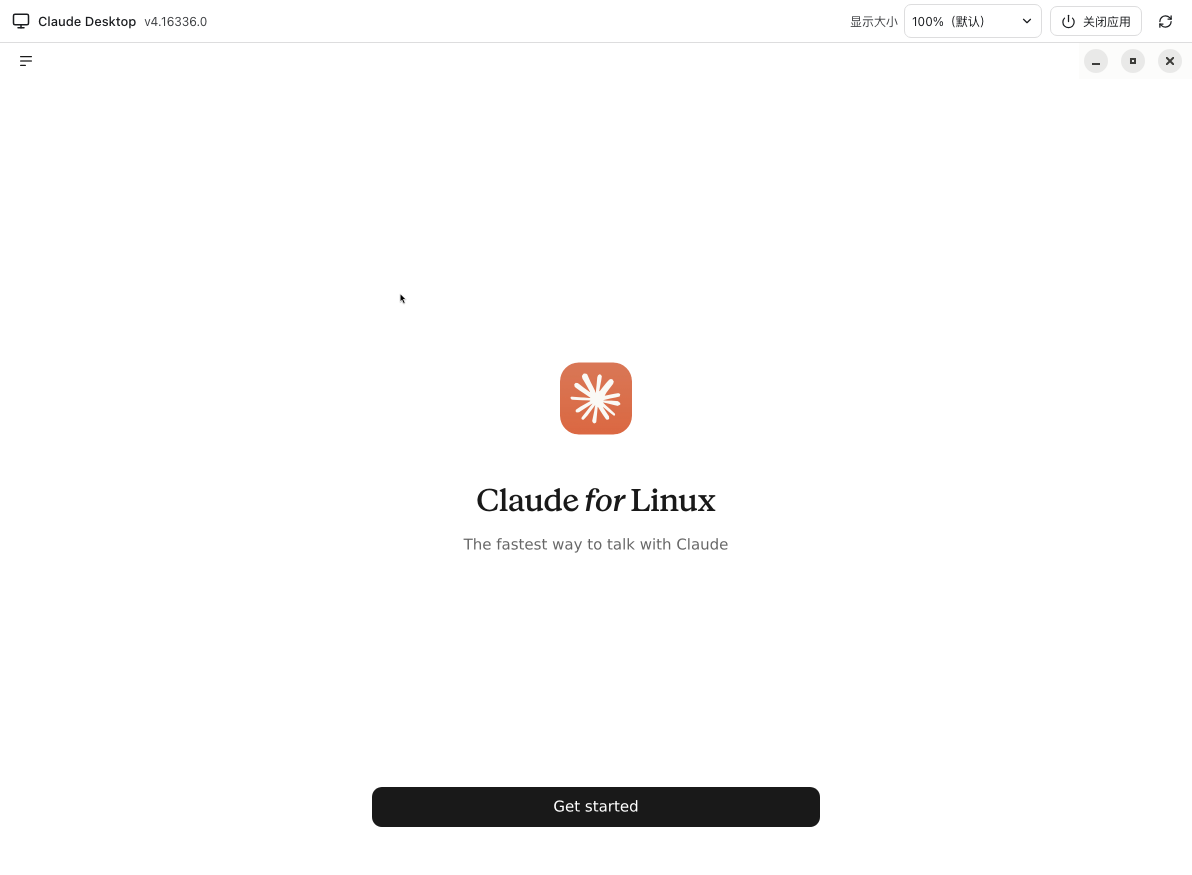
在侧栏点击“Claude Desktop”,首次选择“下载并安装”。先启动环境并确认代理可用,Cage 从 Anthropic 官方源安装;下载失败可查看进度并重试。安装维护下载可在业务外网尚未放行时进行,应用内联网仍需要关键检查通过。
首次登录在 Cage 内完成,不导入主机上的 Desktop 账号。登录和外部网页会在 Cage 浏览器打开,回调完成后返回 Desktop。若仍停留在浏览器,可回到侧栏应用入口查看。
Chat 和 Code 在同一个官方应用内使用。需要额外虚拟机的 Cowork 暂未适配;当前手机远程会话也不控制 Desktop 窗口。
调整文字与画面
右上角“显示大小”默认 100%,调小可显示更多内容,调大可放大文字和控件。窗口、侧栏变化时画面自动适配;设置保存在本机。提示“画面尺寸未能同步”时点“重试调整”。
滚动卡顿时到“设置 → 通用”开启“流畅画质”,保存并在下次启动环境后生效。它降低绘图像素密度,控件逻辑大小保留。性能还受主机 CPU、内存以及远程网络影响。
选择项目与传文件
Desktop Code 请求选择目录时,Cage 显示“选择工作项目”。选择已授权项目并点“使用此项目”,或用“添加本机项目…”明确新增目录。项目改动会直接作用于共享原件。
网页或 Desktop 上传附件时,点“选择本机文件”调用系统窗口。也可将文件拖入支持附件的区域,或在选中附件输入位置后粘贴。详细数量、大小及保留规则见上传与附件。
本机模式下,从 Desktop 打开已保存的项目文件或“在文件夹中显示”,会交给本机默认应用或文件管理器。文件必须属于 Cage 已授权项目。云端文件需要按远端下载流程保存到本机。
关闭、更新与恢复
切换到终端或浏览器时 Desktop 保持运行。应用上方的“关闭应用”释放其运行资源,登录资料继续保留;关闭后可选“更新 / 修复安装”。
Cage 为内部系统密钥环创建和解锁所需凭据,不必再设一份密钥环密码。修改 Cage 密码会保留 Desktop 登录数据。
更新 Cage 或环境组件后,先保存工作、关闭并重新打开 Desktop,让文件选择、缩放及其他组件生效。画面或上传仍异常时,查故障排查。