
手机连接与远程会话
用 Android 或 iPhone 配对电脑,查看 Claude Code 对话、批准工具执行,或操作独立的远程浏览器。
本页内容
获取客户端与使用条件
手机 Cage 当前为开发版:Android 提供 arm64 调试构建,iPhone 需用 Xcode 为自己的测试设备签名安装。尚无应用商店安装入口;不要把桌面 DMG、EXE 或 DEB 当作手机安装包。Android 需要 8.0 及更新的 arm64 设备和现代 System WebView;iPhone 需要 iOS 17+ 与 Secure Enclave。设备安装包及签名须来自与你的电脑端匹配的开发构建。
电脑需运行包含移动功能的 Cage、解锁账户并准备好环境。手机只负责连接与显示,Claude Code、网络出口、时区和语言由配对电脑上的 Cage 管理。电脑离线或停止环境后,手机无法继续在该环境运行任务。
桌面通过 SSH 切到服务器时,手机接口仍指向原电脑的本机 Cage。请切回本机工作台管理手机配对。
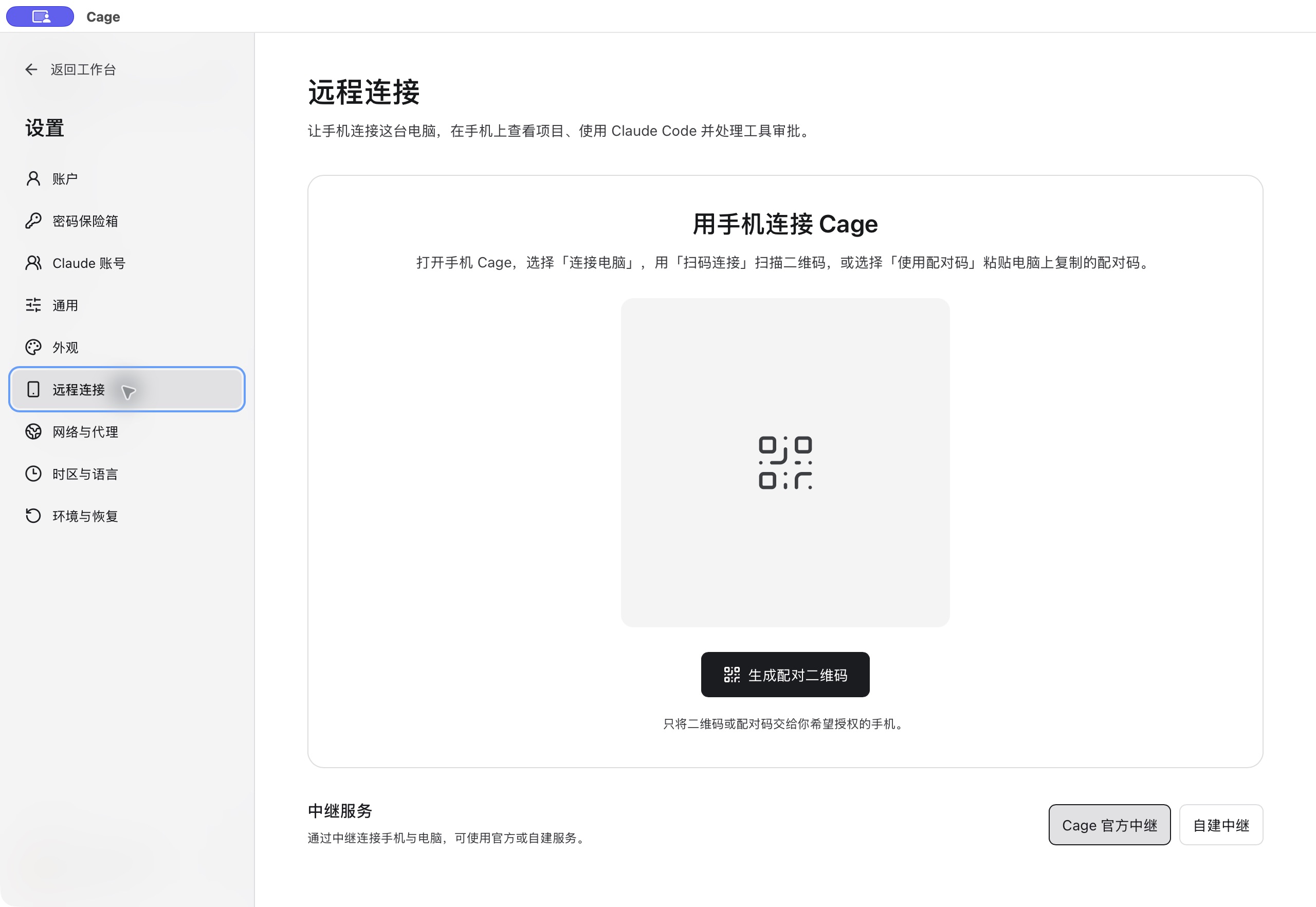
扫码或使用配对码
- 电脑进入“设置 → 远程连接 → 手机连接”,点“生成配对二维码”。二维码约两分钟有效,过期后刷新。
- 手机首页点“连接电脑 → 扫码连接”,允许相机并扫描完整二维码。
- 相机不方便时,在电脑点“复制配对码”,手机选择配对码入口,粘贴这串一次性代码。
- 连接成功后选择已授权项目。下次可在“连接电脑”里重新连接已配对设备。
配对码授予设备访问,请只交给你要授权的手机。电脑锁定、刷新或超时会使尚未使用的代码失效。电脑重启后先启动 Cage,再重新连接。
创建会话与处理工具审批
选择项目,新建会话并发送消息。手机可查看回复、执行进度与保存的历史,运行时可以停止本轮。没有项目时,先在电脑工作台明确添加一个目录。
需要执行工具时,手机显示工具名称和参数,选择“允许一次”或“拒绝”。先检查参数中的命令、文件路径和操作范围。同一项审批若已被另一端处理,重新读取最新状态。
这里管理通过 Cage 会话界面创建的结构化 Claude Code 对话。普通终端里手工启动的 CLI 仍在原终端操作,当前不能承诺接管任意活跃终端。续聊会检查账号与服务地址,身份变化时拒绝继续;无法核实身份的配置只支持首轮,可按提示新建会话。
在手机打开远程浏览器
- 电脑启动环境并通过网络检查。
- 电脑在已配对手机下开启“允许这部手机使用远程浏览器”。
- 手机会话列表点“远程浏览器”,输入公网网址或打开 Claude.ai。
- 点击网页输入框,再用“输入文字”调用手机键盘;点勾号插入,需要提交时再点“发送回车”。
网页在电脑的 Cage 中运行,每部配对手机使用独立浏览资料,首次需要在这份窗口里登录。普通关闭保留该配对的登录资料;撤销权限、移除配对或锁定电脑会中止访问。
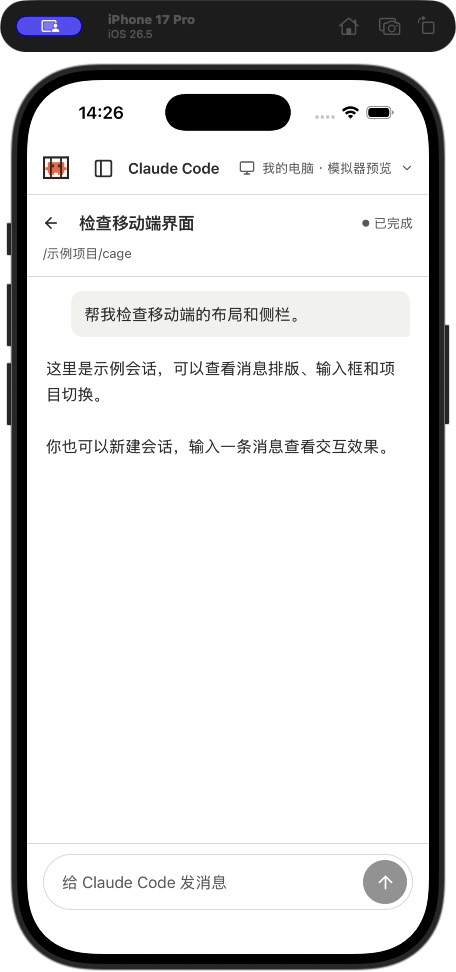
当前显示单个网页,支持公网 IPv4 的 HTTP/HTTPS。弹窗登录、附件上传下载、声音播放及 Claude Desktop 控制尚未接入。模拟器的扫码预览只演示会话界面,不能据此验收真实配对和浏览器。
断网、切换设备与撤销
短暂断网后先留在当前会话,网络恢复时读取最新进度,会重新核对电脑身份。输入草稿保留;发送或审批时断线,先确认主机记录,避免重复操作。主机已接受的任务可以继续运行。
左上角 Logo 返回首页,设备连接保留。设备列表可以切换电脑;长按设备并确认“取消连接”只关闭这次连接,配对记录继续保留。在手机“忘记主机”清除本机保存的连接;要撤销电脑端授权,还要在电脑“设置 → 远程连接”移除对应配对。
使用自建中继
电脑在“设置 → 远程连接”选择自建中继并保存 HTTPS 地址,手机设置也填写同一地址。需管理令牌时只在电脑填写。保存后再生成新配对码,已有配对不会自动搬到另一台中继,迁移需撤销并重新配对。
中继转发连接,不运行你的项目。它可以看到连接地址、时间和流量大小;电脑与手机在转发通道内核对身份并加密通信。自建中继需使用与手机协议匹配的部署程序。相应部署材料和命令行连接助手随移动开发工作区提供;仅有桌面公开安装包时,请先等待配套移动功能发布。